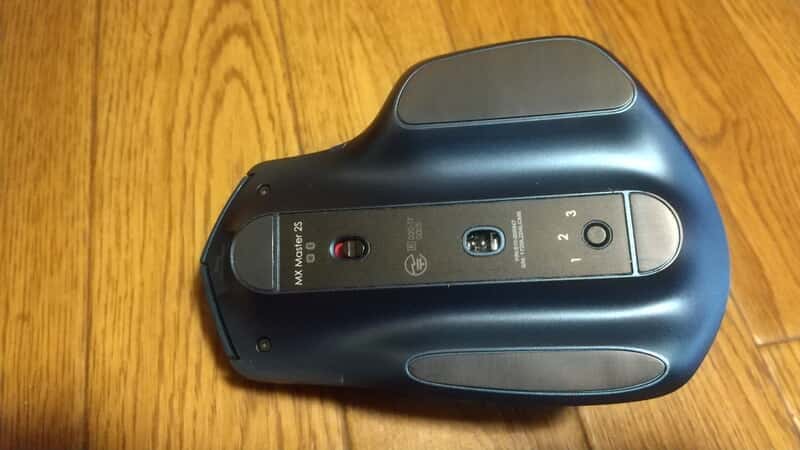
LogicoolのハイエンドマウスシリーズMX。
私はMX Master 2Sを使っています。
このたび事情によりマウスソールを貼り替えたので記事にしてみます。
※無印MX MASTERでも基本的な構造は変わらないので、そのまま読み進めていただいて大丈夫です。
マウスソールを貼り替えた理由
前置き代わりに、最初にマウスソールを貼り替えた理由を記します。

MX MASTER 2Sを分解するのにマウスソールを剥がさざるをえなかったからだよ
MX MASTERと2Sには共通の持病があります。
それは、

マウスカーソルが反応しなくなる!
構造的かつパーツの寿命的な問題で、経年劣化で高確率で発生するとみられます。
私もこれを食らったわけですが、

実は簡単に対処できます
原因はジェスチャーボタンの接触不良。
分解して、原因となっているプラスティックの突起部分をニッパーでカットするだけ。
検索すれば方法を記した記事がいっぱい出てくるのですが、この記事が一番わかりやすいと思います。

記事中の画像を見ればどこをカットすればいいのか、読まなくても一目でわかります。
ちなみに突起部はまるっとカットしてしまって大丈夫です。
しかし、

MX MASTER 2Sはマウスソールを剥がさないと分解できません
ネジの駆動部がソールで隠されているためです。
そして剥がしたら再利用できません。
(うまく剥がせばできるのかもですけど)
そこで新しくマウスソールだけ買い直しました。
私が購入したマウスソール
こちらの品です。
[amazon asin=”B08JPX1R11″ kw=”Hotline Games 交換用 マウスソール マウスフィート [交換用0.6mm/滑り改善] Endgame Gear XM1 マウス ゲーミングマウス 用 ソール”]
なんとなく一番よさげに見えたからですが、結論からいって当たりでした。
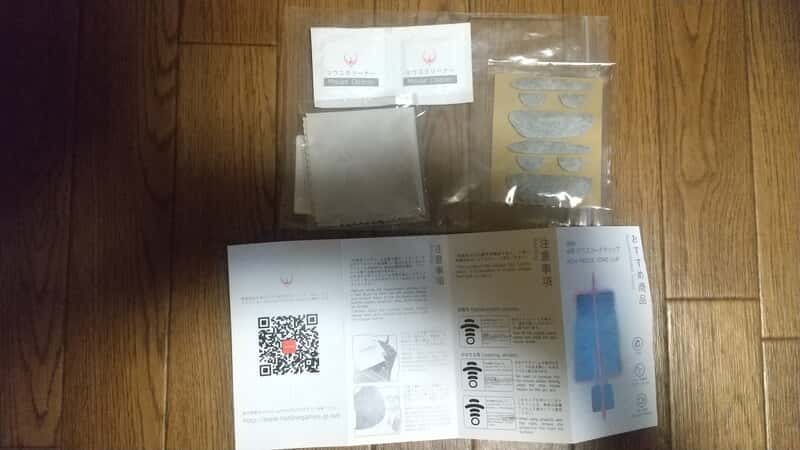
商品が届いて開封したところ。
張替の作業に必要なクリーナーなどは揃っています。
埃が混入しないようにお風呂場で作業。
作業前に手を石鹸で洗っておいた方がいいと思います。
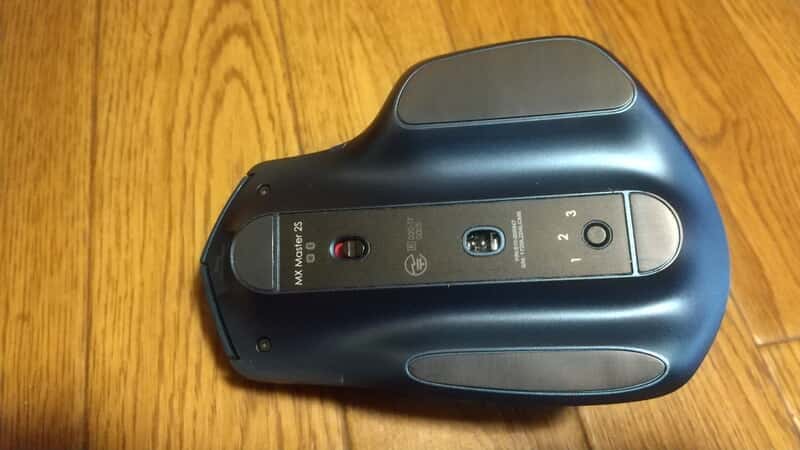
貼り替える前のマウス。
マウスフィート(貼りつけ面)を添付のマウスクリーナーで清掃します。
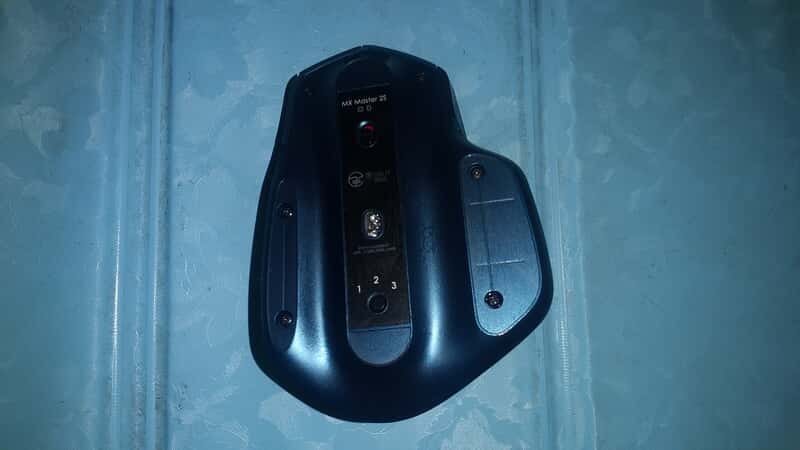
ソールを剥がす定番の方法はドライヤーですが、爪で隅を引っかければ手で剥がせます。
今回は貼り替えなので手で剥がしました。
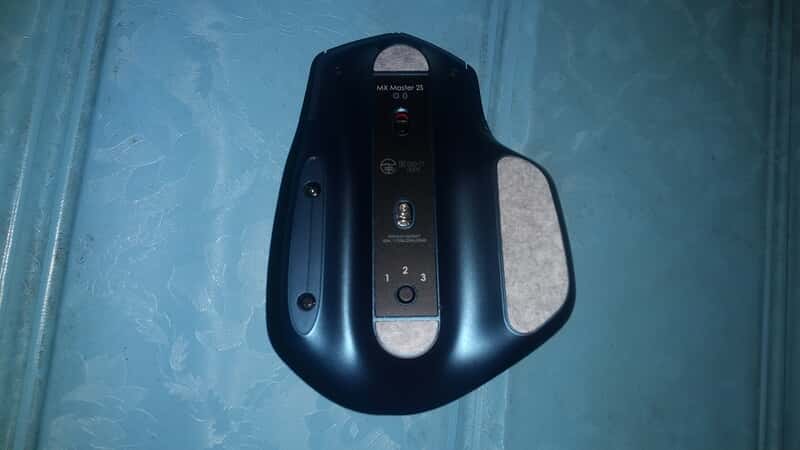
貼るのは4箇所。
画像はそのうち3箇所を貼りつけたところ。
マウスソールの粘着面のシールを剥がします。
粘着面に指が触れないよう気をつけて、外周を挟むように持ちます。
慎重に位置をあわせながら貼りつけます。
位置が決まったら、指で表面をなぞるように固定します。
貼り終えたら保護シールを剥がして完成です。
貼り替えた感想

オリジナルより快適!
私が使っているマウスパッドはSteelSeriesのガラスマウスパッド「Experience」。
(レーザーマウスには非対応ですが、MXシリーズはガラス対応なので)
[amazon asin=”B0010X0IEO” kw=”SteelSeries Experience I-2 (white) 53009″]
つるつる滑って、狙ったところでぴったり止まります。
特に滑り具合は純正オリジナルよりも快適。
「高品質PTFEテフロン資料、滑りを改善。」を謳い文句にしているのですが偽りなしといったところです。
また、現時点で貼り替えてから1年以上経っていますが、ソールの削れは見られません。
耐久性も文句のないところです。
まとめ
もし、私と同じくMX MASTERの分解を考えている場合は、分解する前に購入しておくことを推奨します。
実はしばらくマウスソールなしで使っていました。
それでも使えるのですが、やはり使い心地はまったく違います。
また、分解するのではない人でも、
長年使っていたら純正と貼り替えていいと思う
個人的な主観ではありますが、それくらい快適になりました。
もうマウスを使うのが楽しくなるレベルで。
もしかしたら純正のマウスソールが削れていたせいかもしれません。
それならそれで、長く使っている方にはまず当てはまります。

分解する方もそうでない方も、ぜひ貼り替えてみてください
